


この手順書は、COMLOG CLOUD をはじめて利用する方向けに、
ホームページの初期設定を迷わず進めるための案内です。
アカウントを作る。
https://cloud.comlog.jp/trial.html
専門知識は必要ありません。
画面に表示される指示に従って進めるだけで、
ホームページの土台が完成します。
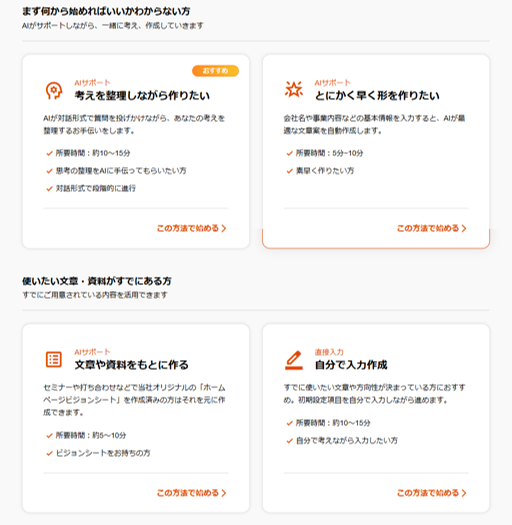
1. 進め方を選ぶ
最初に、あなたに合った進め方を選びます。
-
何から考えればいいか整理したい
-
すでに内容はある程度決まっている
-
AIにサポートしてほしい
-
自分で入力したい
どれを選んでも問題ありません。
あとから変更することもできます。
進め方を選ぶと、
次のステップへ自動で進みます。
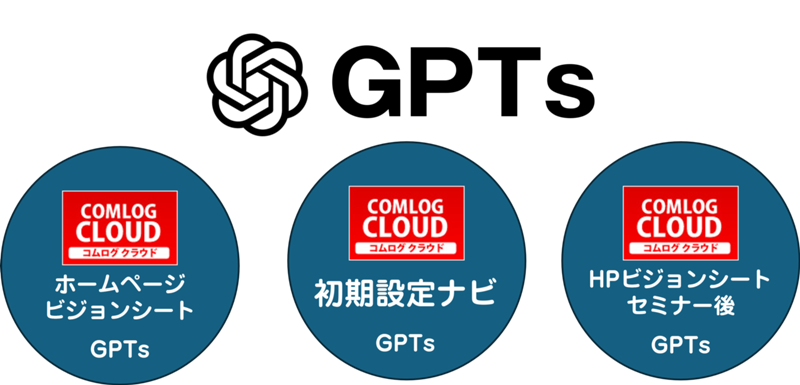
2. 画面の指示に従って進める(AIサポート:GPTs)
進め方を選ぶと、
COMLOG CLOUD 専用の AIサポート画面 に移動します。
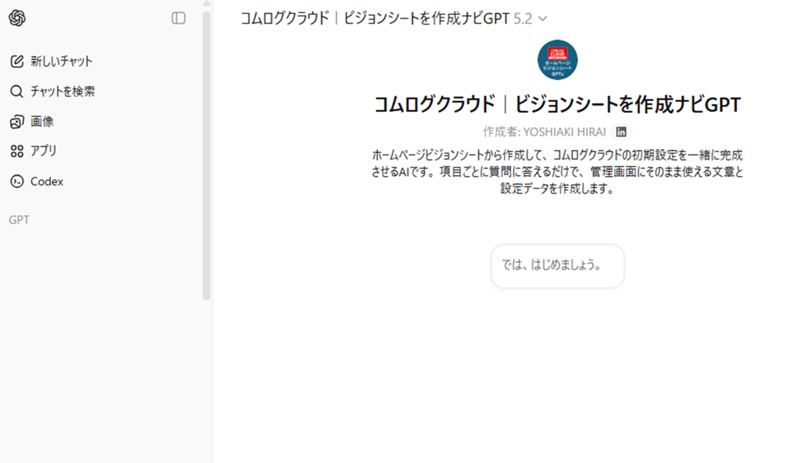
ここからは、
画面に表示される質問や案内に従って進めるだけです。
-
どんなホームページにしたいか
-
誰に向けたサイトか
-
どんな内容を載せたいか
といった内容を、
質問に答える形で整理していきます。
固定ページ、サービス内容、運営者情報など、
ホームページに必要な情報は、
すべてこの画面の中でまとめて進みます。
3.設定データが表示されたら、案内に従って登録する
質問への回答が一通り終わると、
画面の最後に 設定用データ(JSON形式) が表示されます。
その下に、次のような案内が表示されます。
────────────────
【🧾 説明】
────────────────
このページの最後に出力される 設定用データ(JSON形式) を
そのまま貼り付けることで、
COMLOG CLOUD のホームページを自動作成できます。
※ JSONとは、ホームページの設定内容をまとめた
専用の設定データのことです。
⚠️ 注意
この設定は「完成形のたたき台」です。
完璧に仕上がっているわけではありませんので、
ここから調整・修正を行ってください。
────────────────
【📌 実行手順】
────────────────
[1] 下に表示されている 設定データ をすべてコピーします。
[2] 以下のリンクを開いてください。
https://biz.comlog.jp/user/default_setting/json
[3] コピーした設定データを貼り付け、保存します。
[4] 【設定】ボタンを押すと、ホームページが作成されます。
[5] 管理画面の「見たまま編集」から、文章や画像を調整してください。
補足:用語について
※ ここで出てくる言葉についての簡単な補足です。
-
AIサポート画面(GPTs)
ホームページ作成をサポートするための画面です。
表示される質問に答えるだけで、内容が整理されます。 -
設定用データ(JSON)
ホームページの設定内容をまとめたデータです。
自分で内容を理解したり、書き換えたりする必要はありません。
表示されたものを、そのままコピーして使えば大丈夫です。
※ よく分からなくても、画面の指示どおりに進めば問題ありません。
公開後について(とても大切)
ホームページは、
作って終わりではありません。
管理画面の「見たまま編集」から、
文章や画像を調整しながら、
少しずつ育てていきましょう。
最初から完璧である必要はありません。
まずは公開し、
あとから整えていくことが大切です。
困ったときは
-
途中で迷った
-
これで合っているか不安
-
画面の意味がよく分からない
そんなときは、
サポートや案内ページをご活用ください。
一緒に考えながら進めることが、
COMLOG CLOUD の特徴です。