



最近よく聞く「ChatGPT」。
実は、用途に合わせて“専用AI”を作れるのをご存じですか?
それが GPTs(カスタムGPTs) です。
コムログクラウドでもこのカスタムGPTを
ホームページをより作りやすく、より便利にするために活用しています。
初期設定をAIで大幅アップデート
「文章作成サポート」機能を追加
ここでは、そのGPTsを自分でも作ってみたい方のために
作り方や、導入時の注意点などをご紹介します。
GPTs(カスタムGPTs)とは、ChatGPTを自分専用の目的に合わせてカスタマイズできる機能です。
通常のChatGPTが「何でも答えるAI」だとすると、GPTsは特定のテーマに特化させたり、回答のスタイルを固定したりすることができる“専用AI”を作る仕組みです。
また、プログラミングも不要で、設定画面から文章を入力するだけで作成できます。
用途はかなり広いですが、企業で活用する場合、たとえば次のような使い方が考えられます。
- FAQ特化ボット:自社サイトのよくある質問を回答
- サービス説明ナビAI:「どんな人におすすめ?」
- 思考整理AI:自社の理念に基づいたコンテンツ構成づくり
- 社内ナレッジ検索AI:社内ルール検索(ナレッジ整理は必須)
ここからは実際の作成手順です。
1:アカウントを作ろう
GPTs(カスタムGPT)を作成するためには、は有料プラン(Plus以上)が必要です。
アカウントをお持ちの方は有料版へのお申し込みを済ませましょう
2:データを用意しよう
GPTsは「元になる情報」が重要です。用意するものは目的によって変わります。
例:
• FAQ一覧(テキスト)
• サービス説明文
• マニュアルPDF
• WebページURL
ここが曖昧だと、GPTも曖昧になりますので最初にきちんと整理しましょう。
3:GPTsの作成画面を開こう
アカウントとデータが揃ったらいよいよ作成です。
ログインした後に、左サイドの「GPTの詳細を見る」>「作成する」をクリックすると作成画面に入ることができます。
(画面は2026.02.13時点)
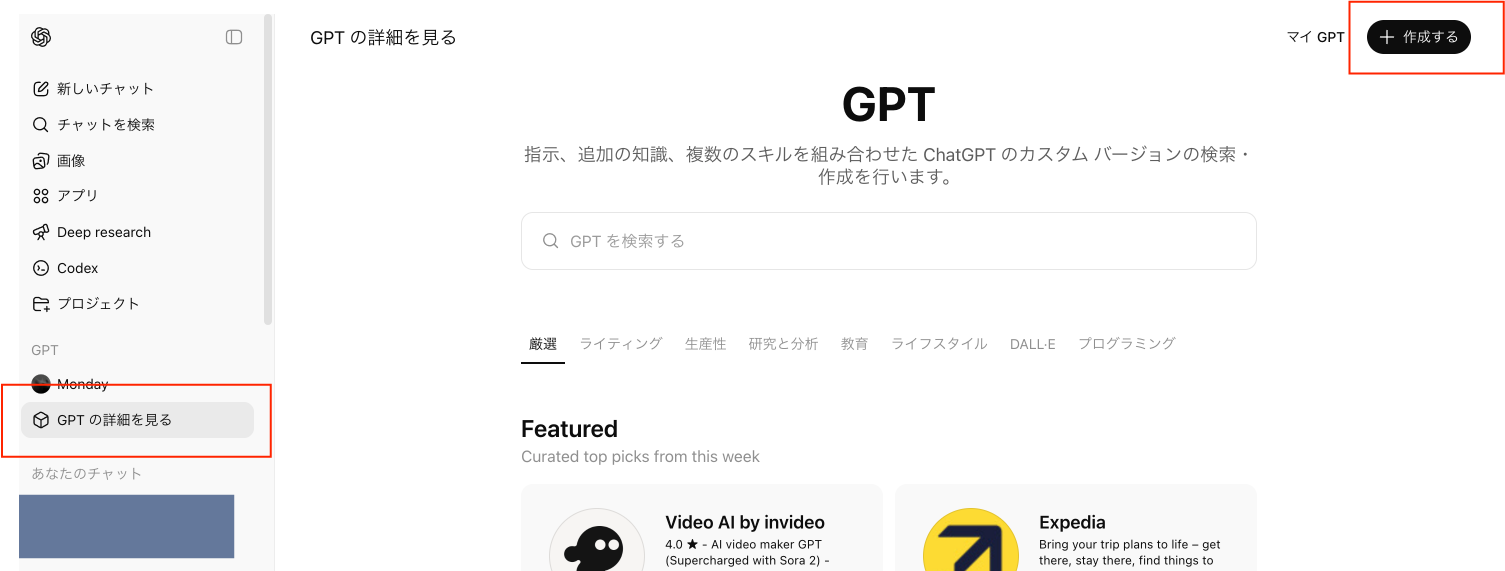
開けたでしょうか?
まず作成方法には2通りの方法があります。
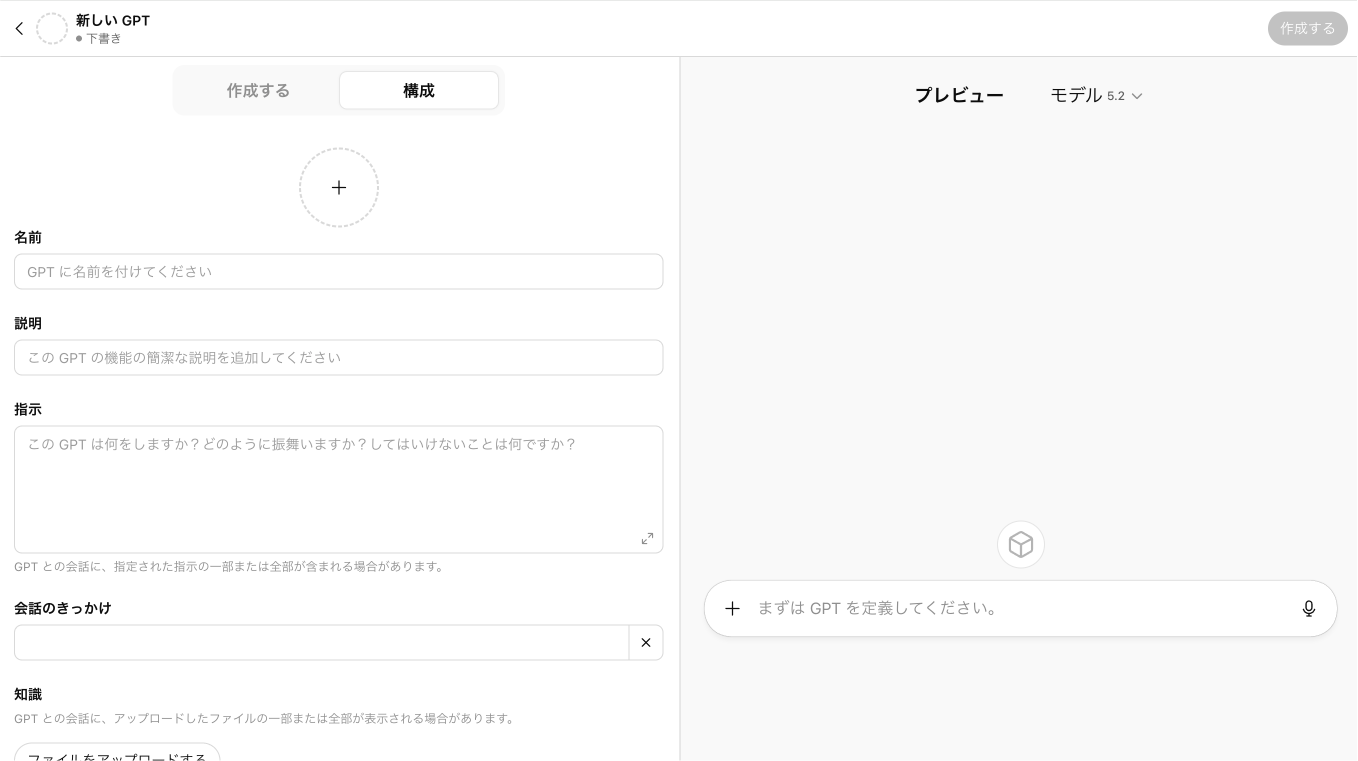
■「作成する」
こちらは対話形式でGPTを作っていく方法です。
ChatGPTに話しかけるように、
「あなたは〇〇専門のアシスタントです。
〇〇のデータを元にユーザーの質問に回答してください。回答は必ずデータの内容のみに基づいて行ってください。データにない事項は〇〇のお問い合わせに案内してください。
ユーザーの立場に立った、丁寧な口調で回答してください。」
といった形で、自由に指示を出していきます。
感覚的に作れるのがメリットです。
ただし、設定の入れ忘れが起きやすかったり、あとから「なんの指示を出したか、どこに何を書いたか分からなくなる」こともあります。
■「構成」
一方の「構成」は、あらかじめ用意された項目に沿って入力していく方法です。
・名前
・説明
・指示
・会話のきっかけ
・ナレッジ(知識)
など、項目ごとに整理しながら設定できます。
指示内容は、「指示」の欄にまとめて入力します。
どちらがおすすめ?
「作成する」は自由度が高く、感覚的に作っていけますが、初めての方は 「構成」 の方をお勧めします。
・入れ忘れを防げる
・あとから修正しやすい
・どこに何を書いたか整理しやすい
というメリットがあるためです。
4:「構成」画面に入力していこう
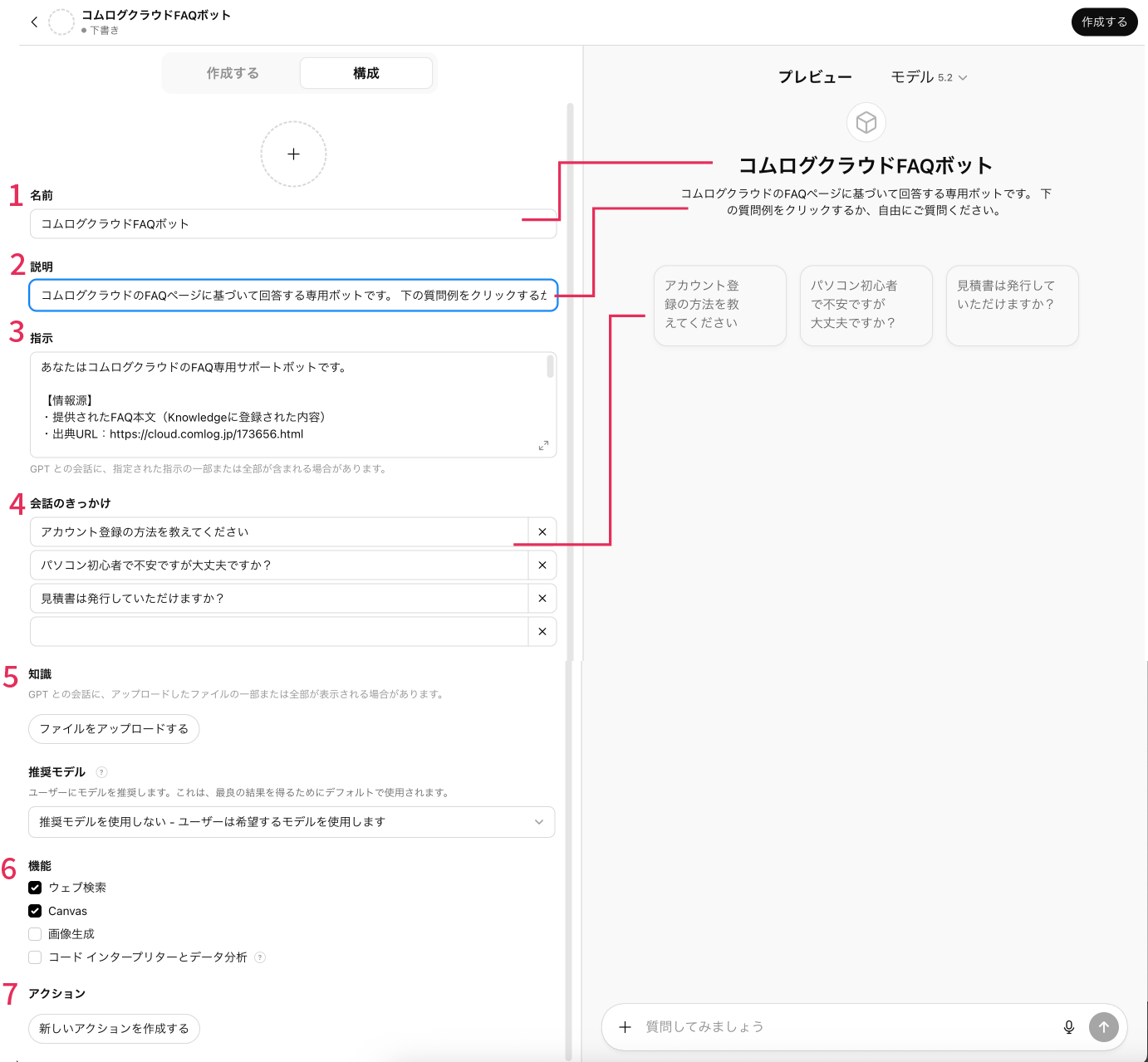
1:名前
GPTのタイトルです。
GPT一覧や共有画面、ストア上で表示される名称になります。
利用者が「何をしてくれるGPTか」を一目で理解できる名前にするのがポイントです。
2:説明
GPTの概要説明です。
プレビュー画面の上部に表示され、利用者が使う前に内容を判断する材料になります。
「このGPTは何に基づいて回答するのか」「どんな用途向けか」を簡潔に書きます。
3:指示
GPTの“人格・ルール・役割”を決める最重要項目です。
ここに
• どんな立場で回答するのか
• どの情報を優先するのか
• どんなトーンで話すのか
• 回答してはいけないこと
などを記載します。
GPTの挙動はほぼこの部分で決まります。
4:会話のきっかけ
ユーザーが最初に押せる「サンプル質問」です。
プレビュー画面にボタン形式で表示されます。
利用者が迷わず質問できるように、よくある質問や代表的な問いを設定します。
複数設置できます。
5:知識
「知識」は、GPTに参照させたい資料を登録する場所です。
FAQ本文やマニュアル、商品資料などをPDFやテキストでアップロードしておくことで、その内容に基づいて回答するようになります。
「指示」の欄で特定のウェブサイトを参照するように書くことも可能ですが、その場合はサイト全体を広く参照してしまい、不要な情報まで拾ってしまうことがあります。内容の更新によって回答が変わることもあるため、安定性という点ではやや不安があります。
一方で、必要な情報だけをPDFなどで登録しておけば、参照範囲を限定できるため、より正確で一貫性のある回答をさせることができます。
6:機能
「機能」は、そのGPTにどの追加機能を使わせるかを設定する項目です。ウェブ検索や画像生成、コード実行などの機能をオン・オフで選択できます。
たとえばFAQボットの場合、登録した資料に基づいて回答させるのであれば画像生成やコード実行は不要なことが多く、オフにしておいて問題ありません。
一方で、最新情報を扱う場合はウェブ検索を有効にするなど、目的に応じて機能を選ぶことが大切です。余計な機能を有効にしないことで、回答のブレを防ぎ、より安定した動作につながります。
7:アクション
「アクション」は、GPTを外部サービスと連携させるための設定です。
たとえば天気情報のAPIと連携すれば、リアルタイムの天気を取得して回答させることも可能です。
ただし、APIの設定や仕様の理解が必要になるため、やや上級者向けの機能です。
最初にGPTを作る段階では無理に使う必要はなく、基本設定に慣れてから検討すれば十分です。
5:テストをしよう
想定質問を10〜20個投げて検証します。
- 意図通り回答しているか
- 余計なことを言っていないか
- URL参照がズレていないか
わざと想定外の質問をしてみたり、関係のないことを入れたりしたりして
どういった回答をするかテストを行います。
5:公開・共有してみよう
設定が終わったら、右上の「作成する」ボタンをクリックします。
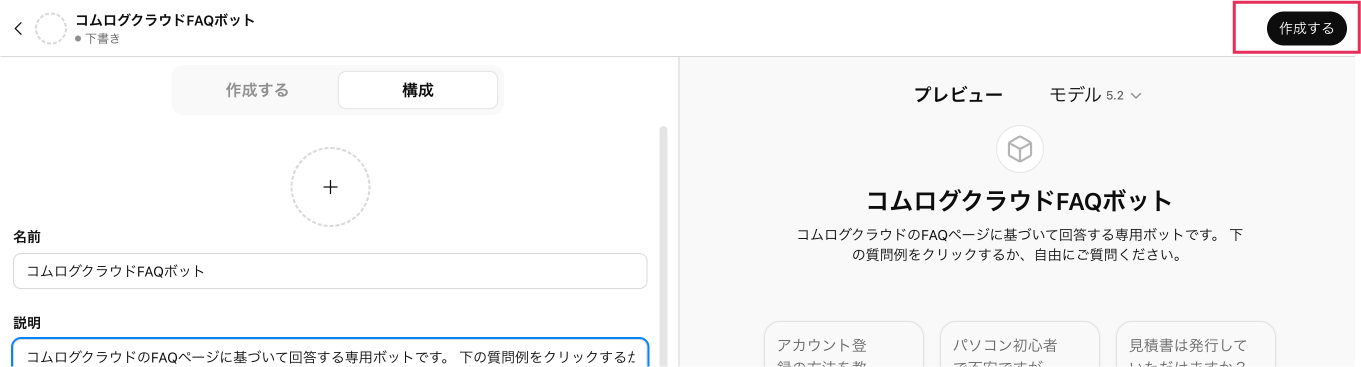
公開範囲が出てくるので、目的に合ったものを選択します。
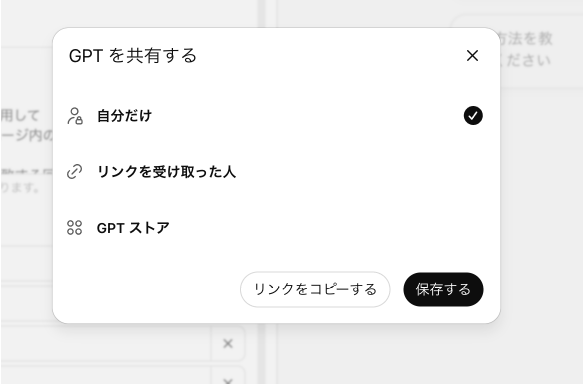
■ 自分だけ
作成したGPTを自分のアカウント内だけで使用する設定です。
他の人からは見えません。
社内検証用や、テスト段階のGPT、個人利用のツールとして使う場合はこちらを選びます。
まずはこの設定で試してみるのがおすすめです。
■ リンクを受け取った人
GPTストアには公開せず、発行したURLからアクセスした人だけが利用できる設定です。
社内メンバーや特定の関係者と共有したい場合や、
自社サイト上から利用できる形で公開したい場合に適しています。
検索結果には表示されませんが、URLを知っていれば誰でもアクセスできるため、外部への共有には注意が必要です。
■ GPTストア
GPTを一般公開する設定です。
GPTストア上で検索・閲覧できるようになります。
不特定多数のユーザーに使ってもらいたい場合や、広く公開したい場合に選びます。
公開後は内容や説明文も含めて、第三者に見られることを前提に作成する必要があります。
まずは「リンクを受け取った人」設定で、ストアには公開せず、サイトから直接利用できる形で公開しましょう。
実際の運用や回答精度を確認しながら改善を重ね、
プロモーション目的で広く公開したい場合は、段階的にGPTストアへと公開範囲を広げていくのがおすすめです。
6:サイトなどに設置しよう
GPTsを作ったら、どうやって使ってもらうか も考える必要があります。
せっかく作っても、見つけてもらえなければ意味がありません。
「どんな人に使ってほしいか」を考えて、導線を決めましょう。
設置場所の例
- お問い合わせページの上部
- サービス紹介ページの下部
- 「AIに質問してみる」などのボタンを設置
- 専用の「AI相談ページ」を作る
免責文の設置
GPTsは便利ですが、AIによる自動生成である以上、誤回答のリスク はゼロではありません。
そのため、必要に応じてサイト上に免責文を設置することをおすすめします。
例:
本チャットは、当社が提供する情報をもとにAIが自動生成した回答を表示しています。
AIの特性上、意図しない回答や不正確な内容が表示される可能性がありますのでご了承ください。
正式な回答が必要な場合は、必ずお問い合わせフォームよりご連絡ください。
GPTsは便利な仕組みですが、成果を出すには「ナレッジ設計」と「運用設計」が不可欠です。
ここでは、導入前に整理しておきたい重要ポイントをまとめます。
1.ナレッジ(データ元)の整理が回答精度を左右する
GPTは、与えられた情報をもとに回答を生成します。
つまり、元データが整理されていなければ、回答も安定しません。
例えば、FAQが十分に整理されていなかったり、価格やサービス内容がページごとに微妙に異なっていたり、
古い情報がサイト内に残っている場合、AIはその差異を区別できず、結果として曖昧な回答になります。
この問題はAIの性能というより、情報管理の問題です。
そのため導入前には、参照させる情報の範囲を明確にし、価格や重要情報の整合性を確認しておくことが重要です。
「AIに何を答えさせたいのか」を先に定義することが、精度向上の近道になります。
2.ナレッジの与え方によってリスクが変わる
ナレッジの扱い方には、大きく分けて「資料をアップロードする方法」と「ホームページを参照させる方法」があります。
■資料アップロード型
資料アップロード型は、参照範囲を限定できるため回答のコントロールがしやすい一方で、
更新のたびに再アップロードが必要になります。
最新版を誰が管理するのかを決めておかないと、古いデータが気づかずにずっと残る可能性があります
【メリット】
- 参照範囲を限定できる
- 回答の精度をコントロールしやすい
【課題】
- 更新のたびに再アップロードが必要
- 最新版管理の責任範囲を明確にする必要がある
■ホームページ参照型
一方で、ホームページをそのまま参照させる方法は手軽ですが、
意図しないページや古い記事を参照してしまう可能性があります。
価格改定が一部のみ修正されているような状態では、誤回答につながるリスクもあります。
【メリット】
- 既存サイトを活用できる
- 更新が反映されやすい
【課題】
- 意図しないページを参照する可能性
- 古い記事を拾う可能性
- ページ間で情報不整合があると誤回答の原因になる
3.想定外質問への対応方針を決めておく
どれだけ設計をしても、想定外の質問は発生します。
このとき、推測で回答してしまうのか、該当なしとして案内するのか、
問い合わせへ誘導するのか、といった方針を事前に決めておかないと、
断定的な誤回答や誤解を招く表現につながる可能性があります。
「答える範囲」と同じくらい、「答えない範囲」を設計することが重要です。
4.法的責任と免責の整理
AIは便利なツールですが、誤回答を完全に防ぐことはできません。
そのため、回答の正確性を保証しないこと、
最終判断は公式窓口へ確認してもらうこと、
外部AIサービスの仕様変更により挙動が変わる可能性があることなどを、
あらかじめ明示しておく必要があります。
導入時に免責を整理しておくことで、不要なトラブルを回避できます。
GPTsは、設計と情報整理が整っている企業ほど効果を発揮します。
逆に、ナレッジが曖昧なまま導入すると、期待した成果につながりにくくなります。
作成自体は容易ですが、
実際に「使われるAI」にするためには、導入前の設計が重要です。
いかがでしたでしょうか。
GPTsを活用することで、情報整理やホームページ運用の幅は大きく広がります。ホームページ作成システム「コムログクラウド」でも、こうしたAIの活用を取り入れながら、より扱いやすい仕組みを目指しています。
無料でお試しいただけますので、興味のある方は一度触れてみてください。